.png&blockId=03392f57-2f6c-4872-b044-60a53c4e125f)

.png&blockId=2bd46f3e-549c-80e0-b03a-f5978fe08744&width=3600)
 ‘세트 상품, 추가 구성품을 한꺼번에 묶어서 보여 줄 수 없을까?’
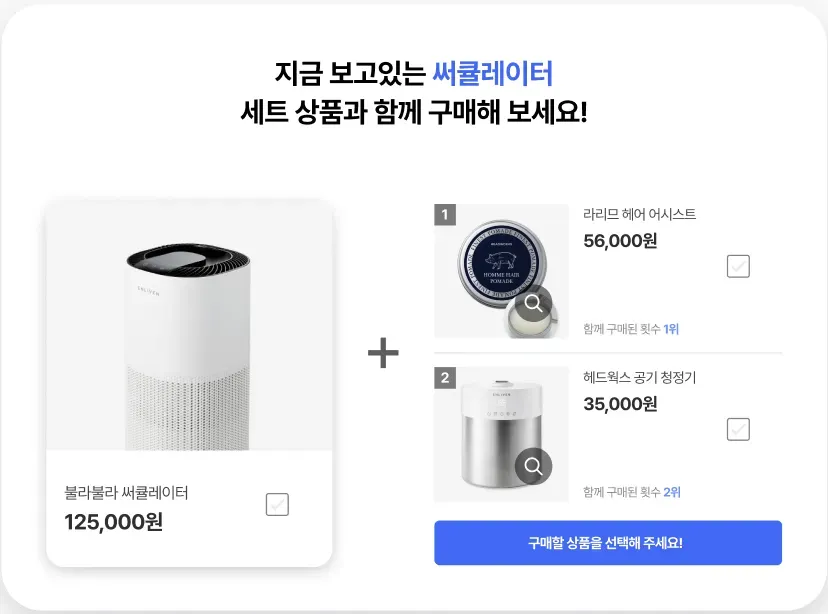
쇼핑몰을 운영하시면서 이런 고민 한번쯤 해보셨을꺼에요!
알파업셀 위젯과 우선 추천 기능을 함께 사용하시면 상/하의 세트, 코디 상품, 추가 구성품, 리필 등을 본품과 함께 구매하도록 유도 할 수 있어요
우선 추천은 특정 위젯에서만 적용되도록 설정 해두실 수 있기 때문에
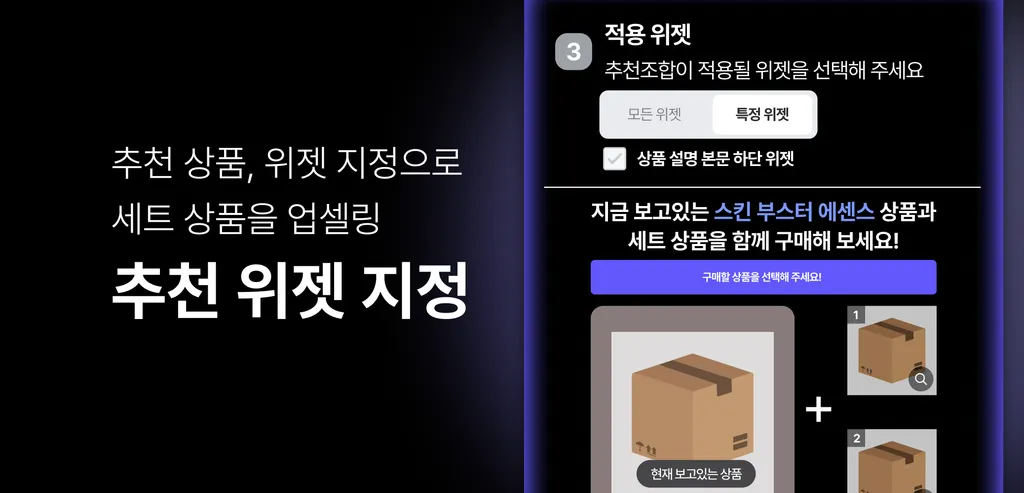
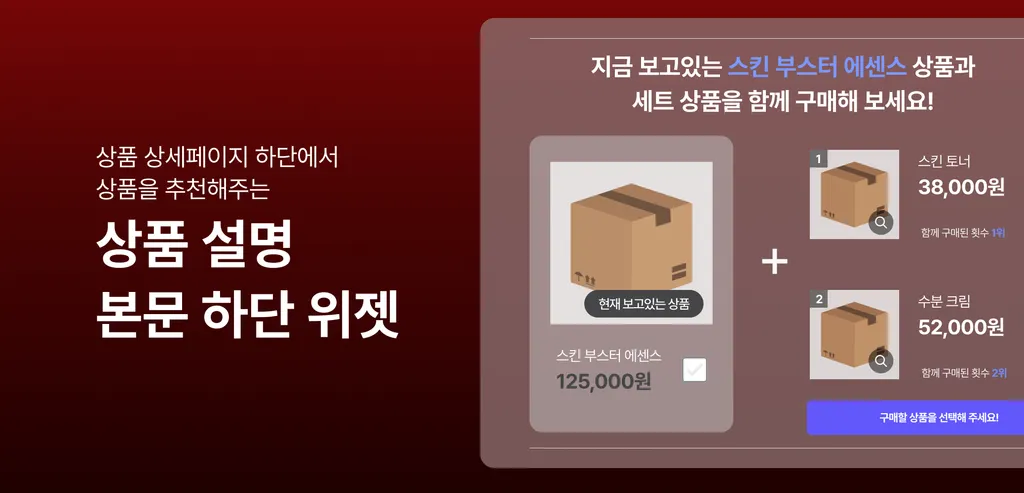
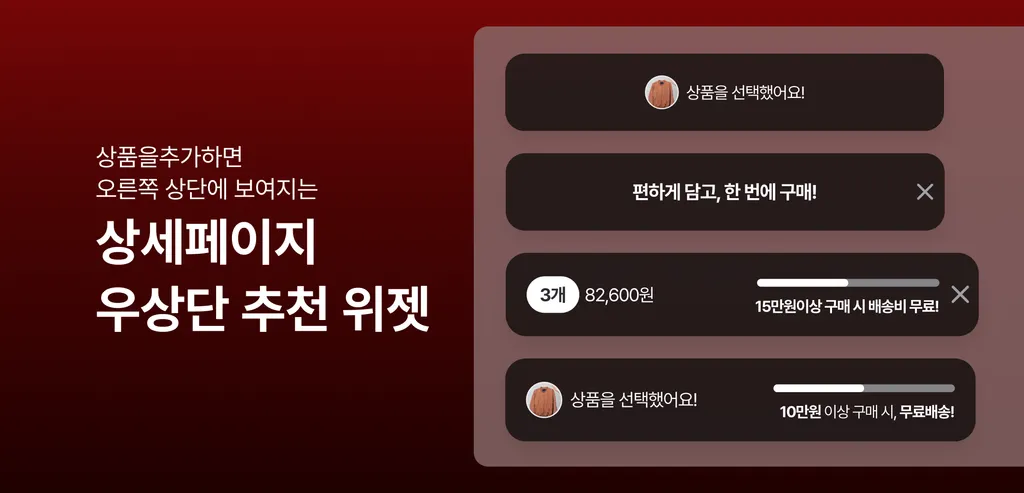
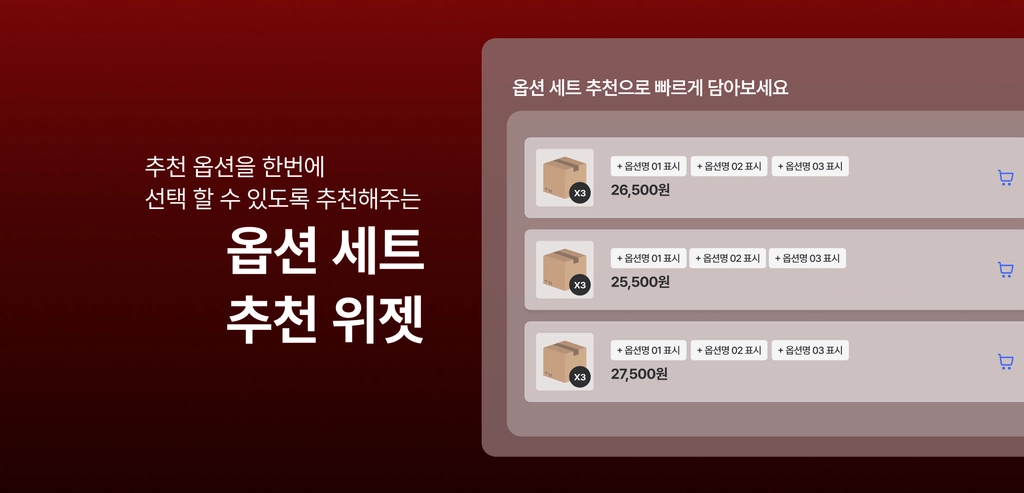
오른쪽의 예시 이미지와 같이 [상품 설명 본문 하단 위젯]에 특정 상품들이 같이 추천 되도록 해두시면?
세트 상품부터 구성품까지 한꺼번에 묶어서 구매 할 수 있게 되고, 결과적으로 객단가를 상승시키는 성과를 기대 할 수 있어요
특정 위젯에 특정 상품을 추천하기 위해서는 [우선 추천] 기능을 사용하셔야해요
아래의 방법대로 추천 될 상품을 지정해서 사용해보세요
추천 상품 지정 방법
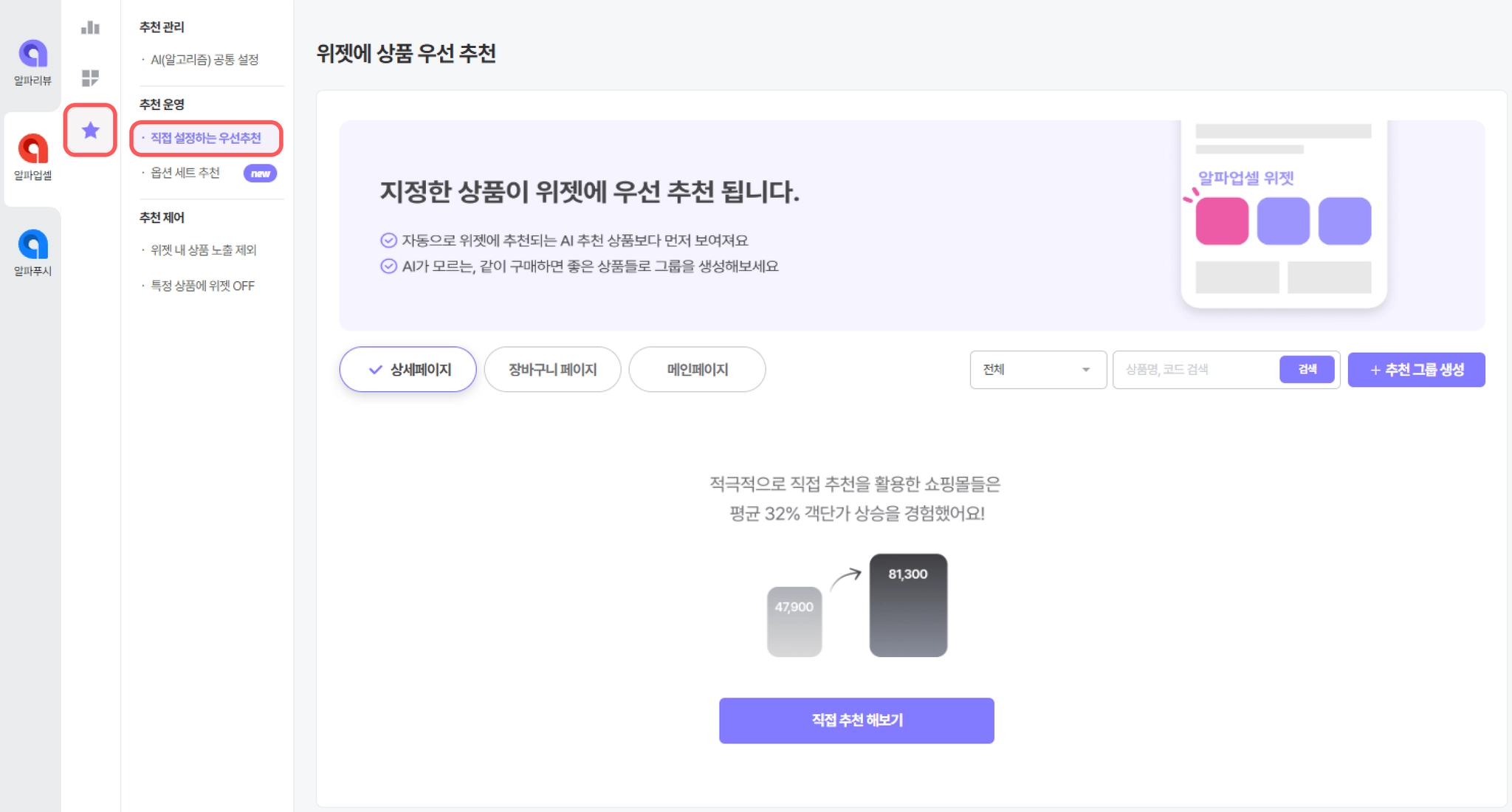 이미지 클릭 시 크게 볼 수 있어요
[접속 경로: 추천 > 추천 운영 > 직접 설정하는 우선추천]
1.
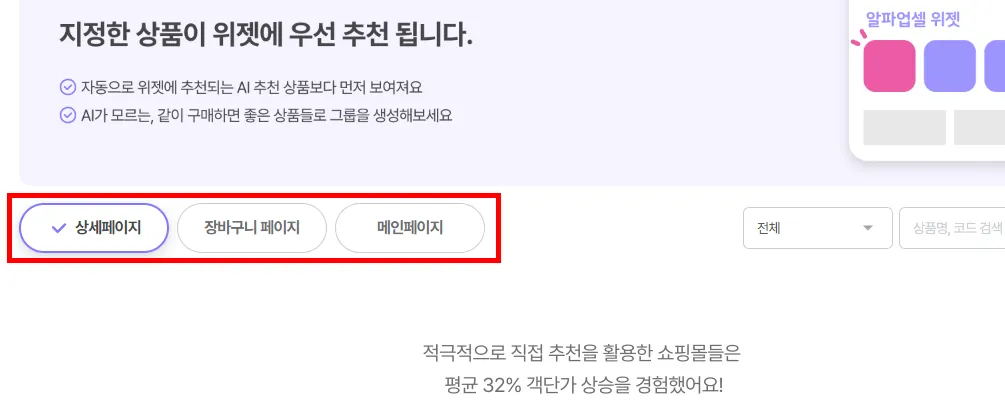
우선 추천을 적용 할 쇼핑몰 페이지를 선택 해주세요!
•
알파업셀의 위젯은 [상세페이지/장바구니 페이지/메인페이지]로 각 위젯의 설치 위치가 고정되어있기 때문에
생성 할 우선 추천 그룹이 쇼핑몰의 어떤 페이지에 적용되기를 원하시는지를 기준으로 선택해주시면 됩니다
b.
페이지를 선택했다면, [직접 추천 해보기] 버튼을 눌러주세요
추천 그룹이 여러 개이고, 동일한 상품이 여러 그룹에 포함되어있는 경우 우선 순위가 높은 순서 대로 먼저 노출 됩니다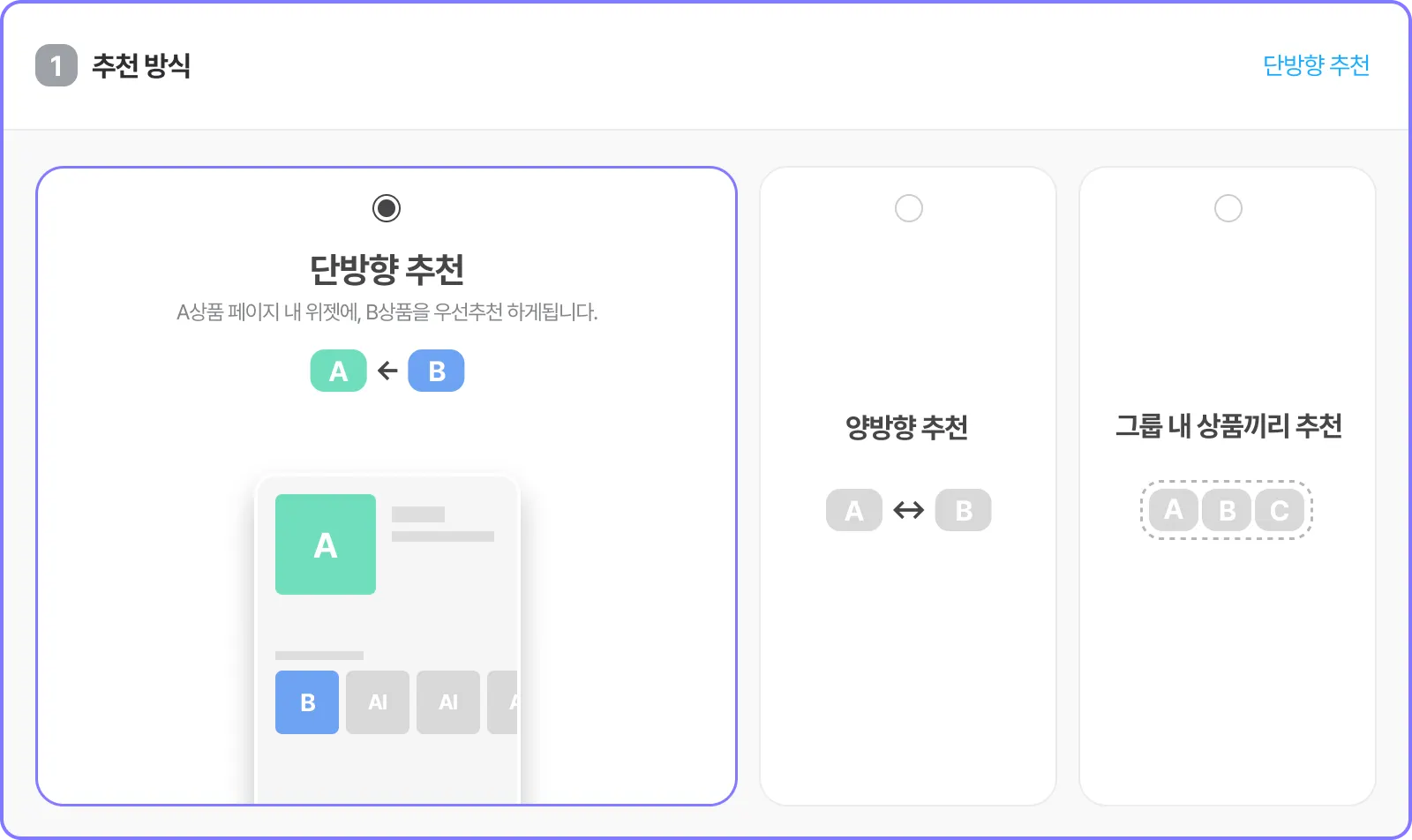 이미지 클릭 시 크게 볼 수 있어요
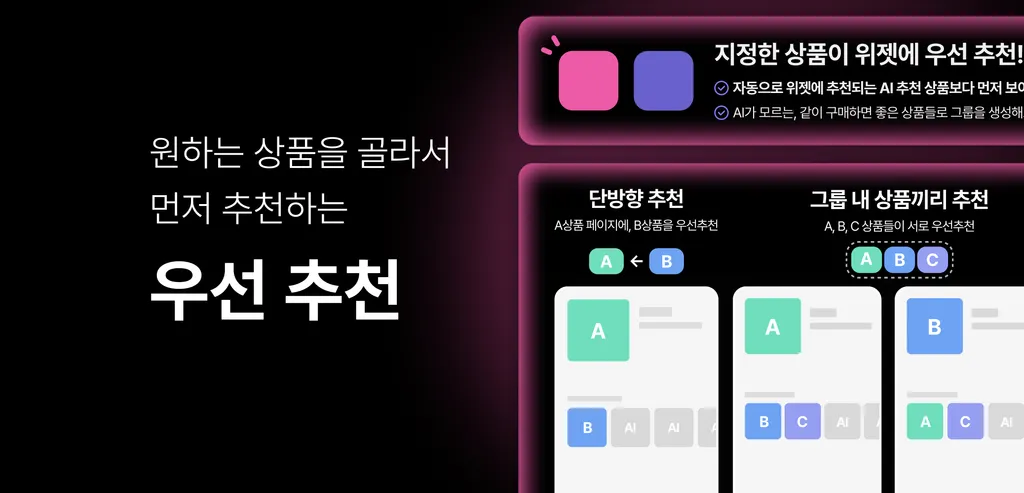
AI 추천 기능이 활성화 되어있는 상태에서 직접 추천을 해두시는 경우 직접 추천 된 상품이 위젯 내에서 먼저 보여지게 됩니다
3.
추천 방식을 선택하고 추천 될 상품을 설정 해주세요!
•
단방향 추천: 추천 대상 상품(상품이 추천되어 보여질 상품)과 추천 될 상품을 각각 선택 해주세요
•
양방향 추천: 서로에게 추천 될 상품 2개를 각각 선택 해주세요
•
서로 추천 될 상품 그룹: 각 상품들에서 추천 될 상품들을 모두 선택 해주세요
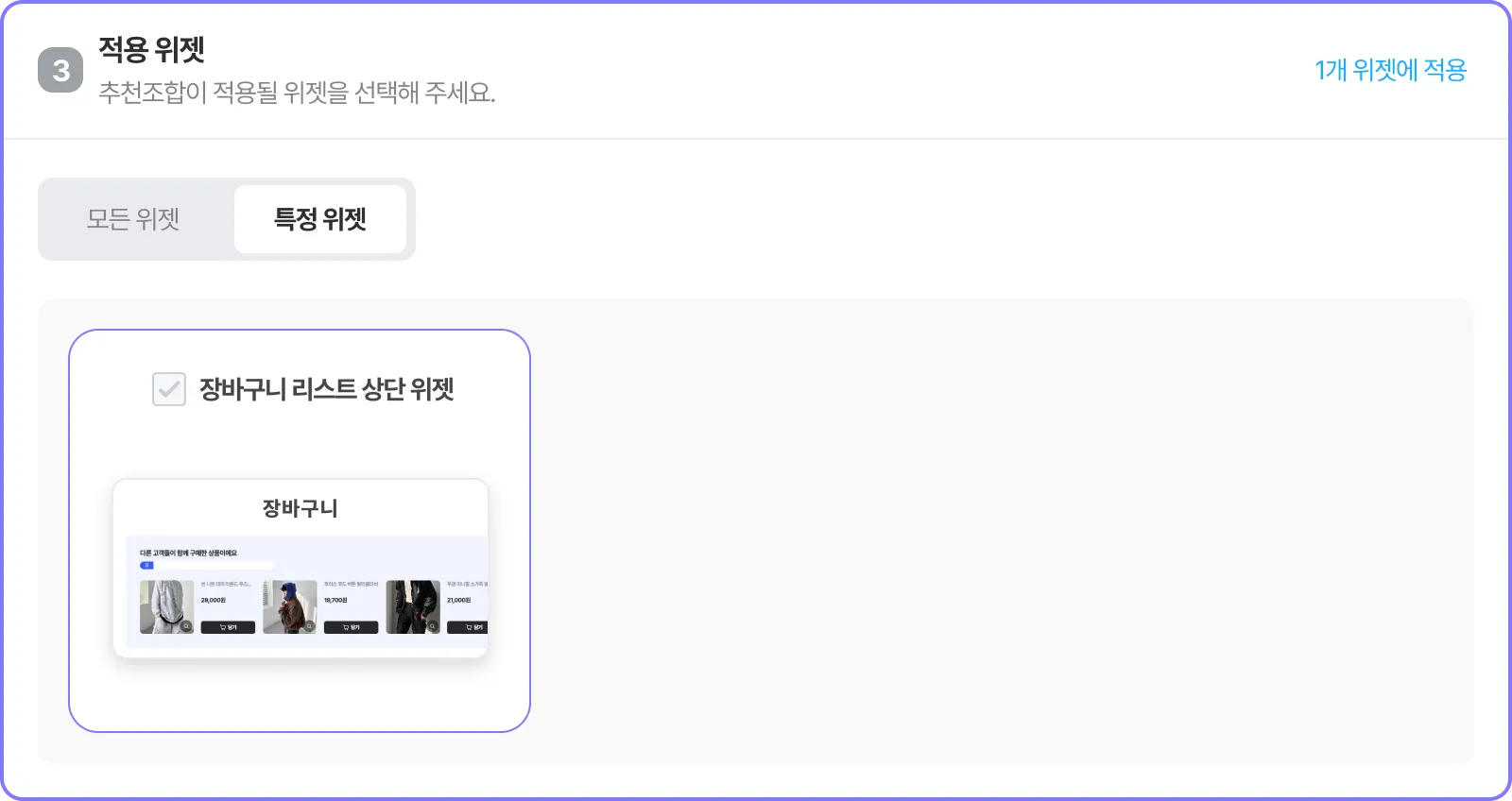
4.
특정 위젯을 눌러 적용 위젯을 선택 해주세요!
해당 설정의 기본 값은 [모든 위젯] 입니다특정 위젯 메뉴를 눌러 위젯을 선택 해주셔야해요
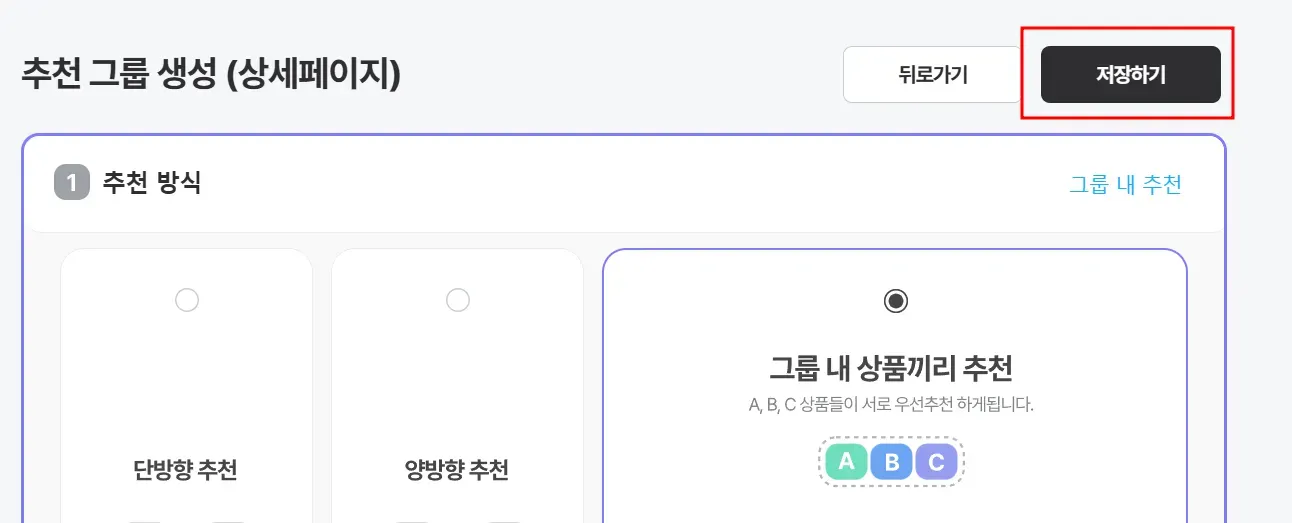
5.
모든 설정을 완료 했다면 상단의 저장하기 버튼을 클릭해 주세요!
쇼핑몰에 적용되기까지 최대 10~15분 소요 될 수 있습니다
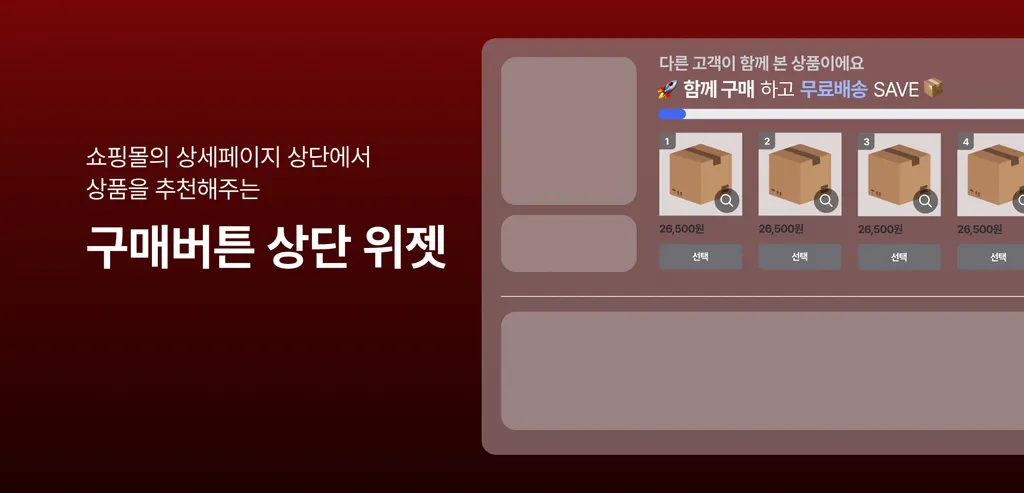
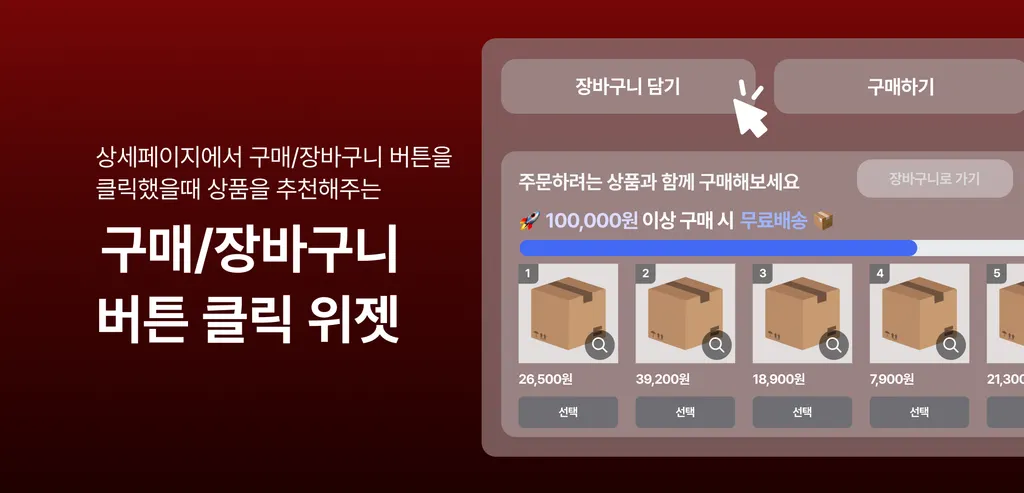
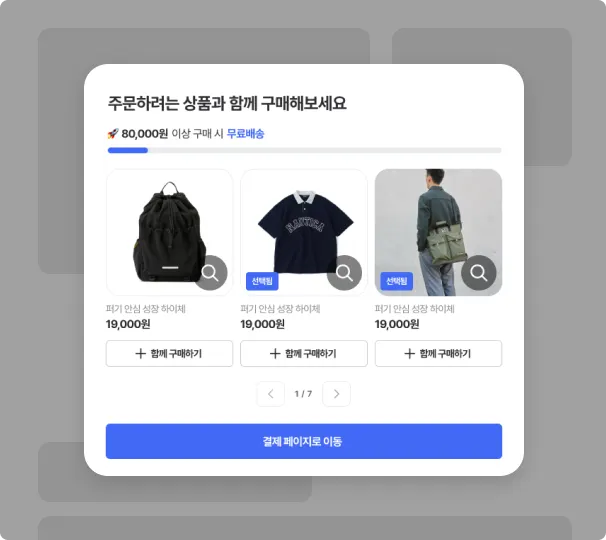 구매 버튼 클릭 위젯 예시
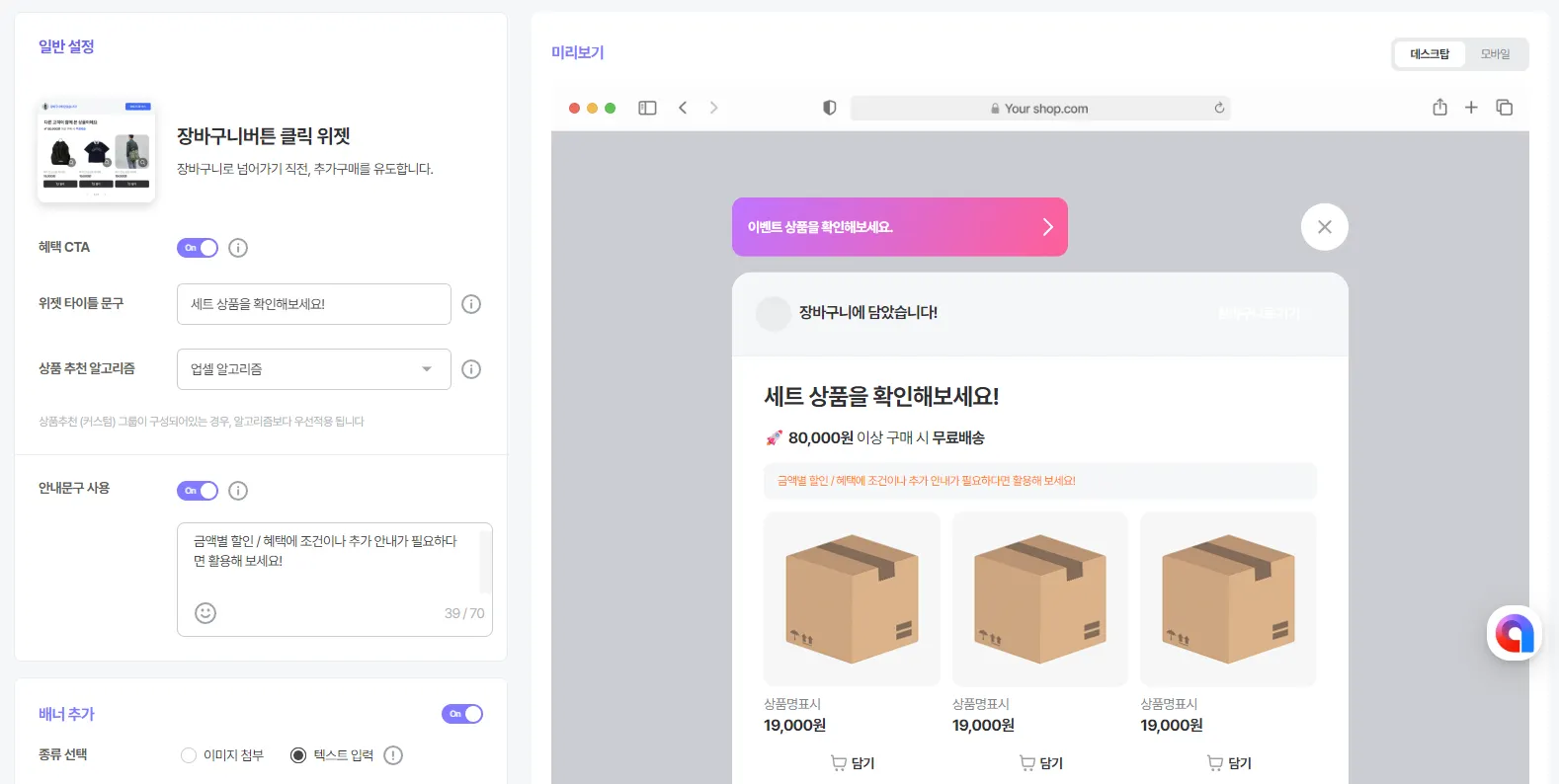
6.
설정 완료 후 위젯에서 보여지는 추천 상품을 확인해보세요!
다른 기능 둘러보기


알파업셀 활용 방법
Search
알파업셀 미리보기
Search

비용FAQ
Search